
轻松一招,头条图片上的文字说拜拜!
亲爱的读者们,你是否曾在浏览头条新闻时,被那些图片上的文字遮挡了视线?别急,今天就来教大家一招,轻松去除图片上的文字,让你的图片恢复清新!
一、工具准备
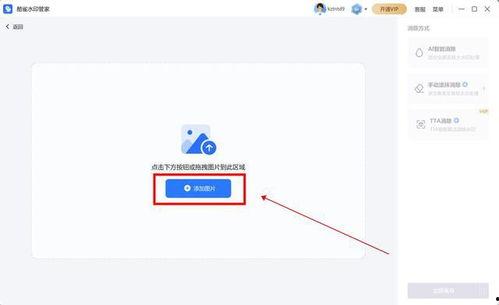
首先,我们需要准备一些工具。这里推荐两款非常实用的软件:Adobe Photoshop 和 GIMP。Adobe Photoshop 是一款功能强大的图像处理软件,而 GIMP 则是一款免费且开源的图像处理软件,两者都能帮助我们轻松去除图片上的文字。
二、使用 Photoshop 去除文字
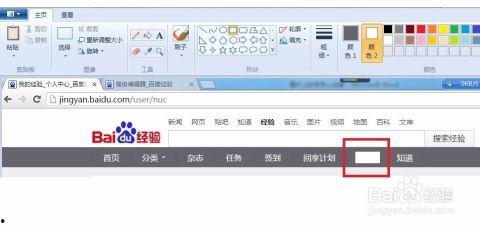
1. 打开图片:首先,打开 Photoshop,然后导入你想要去除文字的图片。
2. 选择工具:在工具栏中,找到“移动工具”(快捷键 V),点击它。
3. 创建选区:使用移动工具,在图片上拖动,创建一个覆盖文字的选区。
4. 删除文字:点击菜单栏中的“编辑”>“清除”,或者直接按 Delete 键,文字就会被删除。
5. 保存图片:完成操作后,点击菜单栏中的“文件”>“保存”,选择合适的格式保存图片。
三、使用 GIMP 去除文字

1. 打开图片:打开 GIMP,导入你想要去除文字的图片。
2. 选择工具:在工具栏中,找到“矩形选框工具”(快捷键 R),点击它。
3. 创建选区:使用矩形选框工具,在图片上拖动,创建一个覆盖文字的选区。
4. 删除文字:点击菜单栏中的“编辑”>“清除”,或者直接按 Delete 键,文字就会被删除。
5. 保存图片:完成操作后,点击菜单栏中的“文件”>“保存”,选择合适的格式保存图片。
四、注意事项
1. 文字清晰度:如果图片上的文字非常清晰,那么去除效果会更好。如果文字模糊不清,可能需要使用一些额外的技巧。
2. 背景颜色:如果图片背景颜色与文字颜色相近,去除文字时可能会影响到背景。这时,可以尝试调整背景颜色,或者使用图层蒙版进行局部处理。
3. 软件版本:不同版本的 Photoshop 和 GIMP 在操作上可能略有差异,但基本步骤是相似的。
五、
通过以上方法,相信你已经学会了如何去除头条图片上的文字。现在,你可以尽情享受清晰无遮挡的图片了!当然,如果你有其他去除文字的技巧,也欢迎在评论区分享哦!
转载请注明出处:admin,如有疑问,请联系()。
本文地址:https://hsjj.org/post/1418.html